
iPhone-Fotos mit KI bearbeiten: Apple Intelligence vs. Google Fotos, ChatGPT & Photoshop

Aktualisiert: 9. Nov.

iPhone-Fotos mit KI bearbeiten ist mit iOS 27 einfacher geworden. Apples Fotos-App kann störende Objekte entfernen, zu eng gerahmte Bilder erweitern und sogar die Perspektive verändern. Aber braucht man dann noch Google Fotos, ChatGPT oder Photoshop?
Für schnelle Korrekturen lohnt es sich, zuerst die Fotos-App auszuprobieren – vorausgesetzt, dein iPhone unterstützt die neuen Funktionen. Bei älteren Geräten oder aufwendigeren Änderungen können Google Fotos, ChatGPT und Photoshop die bessere Wahl sein. Wir zeigen, was die Programme können und wann sich welche Lösung lohnt.
Neu in iOS 27: Drei Werkzeuge verändern die Fotos-App
Mit iOS 27 hat Apple die Fotos-App um neue KI-Werkzeuge erweitert. Dazu gehören Bereinigen, Erweitern und Räumliche Neuausrichtung. Im Unterschied zu den klassischen Einstellungen für Helligkeit, Kontrast oder Zuschnitt können sie Bildinhalte auch entfernen oder ergänzen.
1. Bereinigen: Unerwünschte Personen und Objekte entfernen
Eine Person im Hintergrund, ein störendes Kabel oder eine Mülltonne am Bildrand: Mit Bereinigen kannst du solche Objekte markieren und entfernen lassen. Unter iOS 27 stehen dafür die Modi Automatisch, Schnell und Hohe Qualität zur Auswahl. Apple verspricht bessere Ergebnisse auch bei komplexeren Motiven. Fehler lassen sich trotzdem nicht ausschließen.
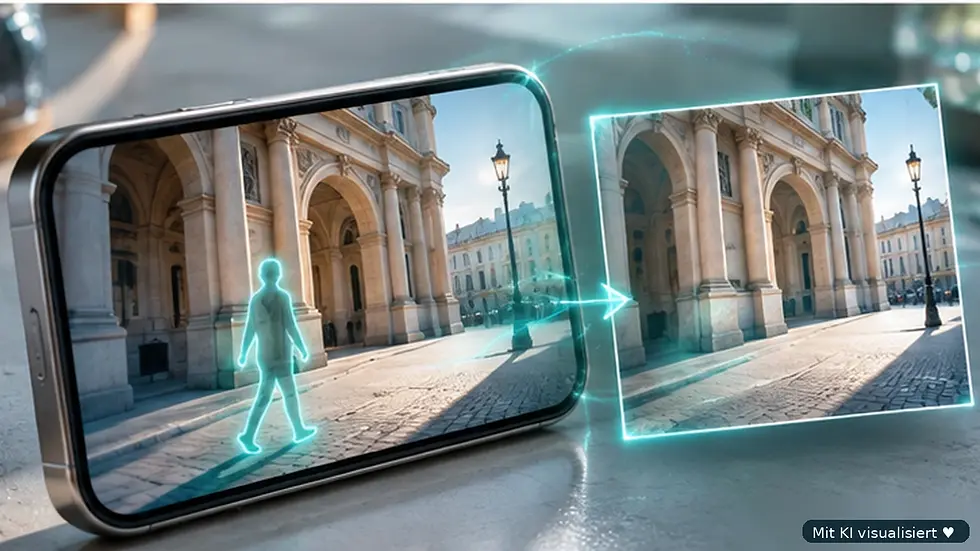
Tipp: Entferne lieber mehrere kleine Objekte nacheinander. Kontrolliere danach vor allem Kanten, Schatten, Hände und Spiegelungen – dort fallen Bearbeitungsfehler häufig zuerst auf.
2. Erweitern: Mehr Landschaft, ohne das Motiv wegzuschneiden
Du möchtest ein Hochkantfoto als breiten Hintergrund verwenden oder ein angeschnittenes Gebäude besser einrahmen? Die Funktion Erweitern ergänzt per KI den Bereich außerhalb des ursprünglichen Fotos. Bei Himmel, Wänden oder Wasser kann das gut funktionieren. Bei Schrift, Gebäudedetails und regelmäßigen Mustern fallen erfundene Inhalte dagegen leichter auf.

3. Neu ausrichten: Die Perspektive nachträglich verschieben
Mit der Räumlichen Neuausrichtung kannst du den Blickwinkel nachträglich verändern. Dafür berechnet Apple ein räumliches Modell der Szene und ergänzt fehlende Bildbereiche mithilfe von KI. So lässt sich auch ein ungünstiger Bildausschnitt korrigieren. Allerdings kann die Funktion Details erzeugen, die auf dem ursprünglichen Foto gar nicht zu sehen waren.

So bearbeitest du deine iPhone-Fotos Schritt für Schritt
Fotos-App öffnen und das gewünschte Bild auswählen.
Auf Bearbeiten tippen und Werkzeuge öffnen.
Bereinigen, Erweitern oder Neu ausrichten wählen; zum Entfernen ein Objekt antippen, überstreichen oder einkreisen.
Bei Bereinigen den Modus Automatisch, Schnell oder Hohe Qualität auswählen und das Ergebnis mit dem Original vergleichen.
Mit Fertig sichern. Bei Bedarf über Werkzeuge und Zurücksetzen wieder zum Ausgangszustand wechseln.
Du findest die neuen Werkzeuge nicht? Prüfe zunächst das iPhone-Modell, den iOS-Stand, die Aktivierung von Apple Intelligence sowie die Sprach- und Regionsverfügbarkeit. Das normale iPhone 15 unterstützt Apple Intelligence nicht, das iPhone 15 Pro dagegen schon.
Apple Fotos vs. Google Fotos, ChatGPT und Photoshop
Welche App am besten passt, hängt davon ab, was du mit deinem Foto machen möchtest. Apple Fotos eignet sich vor allem für schnelle Korrekturen direkt in der Mediathek. Google Fotos bietet zusätzliche Werkzeuge, etwa zum Entfernen störender Objekte und zum Scharfzeichnen. In ChatGPT kannst du Änderungen in eigenen Worten beschreiben. Photoshop gibt dir mehr Kontrolle über einzelne Bildbereiche.
Werkzeug | Besonders gut für | Einschränkungen |
Apple Fotos | Schnelle, unauffällige Korrekturen | Nur mit kompatiblem iPhone; Nutzungslimits möglich |
Google Fotos | Magischer Radierer, Scharfzeichnen | Nicht alle Funktionen auf jedem Gerät und in jeder Region verfügbar |
ChatGPT | Kreative Änderungen per Text | Bilddetails können sich unbeabsichtigt verändern |
Photoshop iPhone | Gezielte Auswahl und KI-Bearbeitung einzelner Bildbereiche | Komplexer, teilweise kostenpflichtig |
Google Fotos: Die Alltags-Alternative auch für ältere iPhones
Google Fotos bietet auf dem iPhone unter anderem den Magischen Radierer, Scharfzeichnen und Porträtbeleuchtung. Auf unterstützten Geräten lässt sich auch der Bildausschnitt mithilfe von KI erweitern. Für viele Funktionen nennt Google mindestens iOS 18 und 3 GB Arbeitsspeicher; für manche Werkzeuge gelten höhere Anforderungen. Gerade bei älteren iPhones kann Google Fotos deshalb eine gute Alternative sein.
Achtung bei Verfügbarkeit: Allerdings sind nicht alle Google-Funktionen in Deutschland verfügbar. Eine automatische KI-Optimierung, die mehrere Bildversionen erstellt, ist laut Google derzeit auf englischsprachige Konten in den USA beschränkt. Auch bei anderen Werkzeugen können Einschränkungen gelten.
ChatGPT: Bearbeiten, indem du deine Änderung beschreibst
Du lädst ein Foto in ChatGPT hoch und beschreibst, was sich ändern soll – zum Beispiel: „Entferne den Pfosten links und lass die Gesichter und die Beleuchtung unverändert.“ Du kannst auch einzelne Bereiche markieren und das Ergebnis Schritt für Schritt verbessern. Die Bildbearbeitung ist grundsätzlich auch kostenlos möglich, allerdings mit Nutzungsgrenzen.
Bei kreativen Bildern ist das praktisch. Bei Erinnerungsfotos, Reportagen oder Produktaufnahmen solltest du aber genau hinschauen. Die KI kann auch Dinge verändern, die du gar nicht bearbeiten wolltest. Beschreibe deinen Wunsch deshalb möglichst genau und vergleiche das Ergebnis mit dem Original.
Photoshop für iPhone: Präziser auswählen und mehr steuern
Adobe hat Photoshop für Mobilgeräte 2026 um einen KI-Assistenten erweitert. Mit Generativem Füllen und Erweitern kannst du Objekte ergänzen oder Bildflächen vergrößern. Photoshop bietet außerdem mehr Möglichkeiten, einzelne Bereiche genau auszuwählen und zu bearbeiten. Dafür ist die Bedienung etwas aufwendiger, und manche Funktionen kosten Geld.
Adobe Firefly ist eine separate Plattform für die KI-Bilderstellung. Es gibt eine eingeschränkte Gratisnutzung und kostenpflichtige Abos. Bevor du dafür Geld ausgibst, probiere am besten aus, ob Apple Fotos, Google Fotos oder ein kostenloser Bearbeitungsversuch bereits ausreichen.
Vier Fotoprobleme – und unsere passende App-Empfehlung
Person im Hintergrund entfernen: zuerst Apple Bereinigen; auf älteren iPhones Googles Magischen Radierer.
Bildausschnitt passt nicht: Apple Erweitern oder die entsprechende Funktion in Google Fotos ausprobieren, sofern verfügbar.
Neues Objekt in die Szene setzen: ChatGPT oder Photoshops Generatives Füllen verwenden.
Gesichter, Texte und Produkte müssen exakt bleiben: möglichst wenig generative Veränderungen, Original separat sichern und Details genau kontrollieren.
Welche iPhones werden unterstützt und was kostet die Bearbeitung?
Apple nennt iPhone 15 Pro und 15 Pro Max sowie kompatible iPhone-16-Modelle und neuere Apple-Intelligence-Geräte mit iOS 27. Ein spezielles Fotos-Abo wird derzeit nicht benötigt. Für bestimmte serverbasierte KI-Funktionen gelten allerdings variable tägliche Nutzungslimits. Apple hat angekündigt, erweiterten Zugang künftig auch kostenpflichtig anbieten zu wollen.
Google Fotos kannst du kostenlos installieren. Welche Funktionen du nutzen kannst, hängt unter anderem von Gerät, Region und gegebenenfalls Abo ab. Auch ChatGPT bietet eine kostenlose Bildbearbeitung mit Nutzungsgrenzen. Bei Adobe gibt es kostenlose Funktionen und kostenpflichtige Abos. Da sich Preise und Limits ändern können, lohnt sich vor dem Abschluss ein Blick auf die aktuellen Konditionen.
Video: Die neuen iOS-27-Fotowerkzeuge erklärt
Wie die drei Werkzeuge Bereinigen, Erweitern und Neu ausrichten in der Praxis funktionieren, zeigt dieses deutschsprachige Video der TURN-ON-Redaktion.
Falls der Videoplayer nicht startet: TURN ON auf YouTube ansehen (28.08.2026)
Datenschutz, Bildwahrheit und KI-Wasserzeichen
Bei der KI-Bildbearbeitung können Inhalte entstehen, die nie fotografiert wurden. Für ein Urlaubsfoto ist das oft kein Problem. Bei Nachrichtenbildern, Produktfotos oder Aufnahmen, die als Beleg dienen, können solche Änderungen jedoch täuschen. Bewahre deshalb das Original auf und mache deutlich, wenn wichtige Bildteile künstlich erzeugt wurden.
Bei privaten Bildern lohnt sich auch ein Blick auf den Datenschutz: Nicht jede Aufnahme solltest du unbedacht in eine Cloud-App hochladen. Apple führt einige Bearbeitungsschritte auf dem Gerät aus, nutzt für bestimmte KI-Funktionen aber auch Cloud-Dienste. In iOS 27.2 versieht Apple laut eigener Dokumentation viele generativ bearbeitete Bilder mit einer versteckten SynthID-Markierung. Eine transparente Kennzeichnung ersetzt das trotzdem nicht.
Fazit: Brauchst du überhaupt eine zusätzliche KI-Foto-App?
Wenn du ein kompatibles iPhone hast, beginne mit Apple Fotos. Die Werkzeuge decken die wichtigsten Retuschen ab und funktionieren ohne Wechsel in ein anderes Programm. Google Fotos hilft besonders bei älteren iPhones und bei der klassischen Bildoptimierung. ChatGPT und Photoshop lohnen sich vor allem, wenn du komplexe kreative Wünsche oder gezielte Änderungen umsetzen willst.
Nur für die neuen KI-Fotofunktionen lohnt sich der Kauf eines anderen iPhones meist nicht. Probiere lieber erst aus, welche App deine Aufgabe bereits löst. Und gerade bei Erinnerungs- oder Reportagefotos gilt: Ein glaubwürdiges Bild ist wichtiger als eine perfekte, aber erfundene Szene.
Häufige Fragen
Kann ich iPhone-Fotos kostenlos mit KI bearbeiten?
Ja. Apples Funktionen in Fotos benötigen kein separates Abo auf einem kompatiblen iPhone. Bestimmte serverbasierte Funktionen unterliegen aber Nutzungslimits. Auch Google Fotos, ChatGPT und Adobe bieten kostenlose Möglichkeiten mit unterschiedlichen Grenzen.
Welche iPhones unterstützen die neuen iOS-27-Fototools?
Laut Apple iPhone 15 Pro und 15 Pro Max sowie Apple-Intelligence-fähige Modelle ab der iPhone-16-Generation oder neuer. iOS 27, passende Einstellungen und verfügbare Sprache/Region sind zusätzlich nötig.
Warum fehlt mir der Menüpunkt Werkzeuge?
Prüfe zuerst iPhone-Modell, iOS-Version, Aktivierung von Apple Intelligence und Sprach-/Regionsverfügbarkeit. Danach ein Foto öffnen, Bearbeiten wählen und Werkzeuge aufrufen.
Macht ChatGPT bessere Fotos als Apple Fotos?
Für schnelle natürliche Korrekturen ist Apples integrierte Lösung meist der naheliegendere Einstieg. ChatGPT kann komplexe kreative Veränderungen per Beschreibung umsetzen; dabei können sich auch unbeabsichtigte Details ändern.
Kann ich die KI-Bearbeitung rückgängig machen?
Bei Apple kannst du die Änderungen über die Werkzeuge und Zurücksetzen rückgängig machen. Bei anderen Apps solltest du das unveränderte Original zusätzlich sichern.
Erweitern: Ist das echte Bildinformation?
Nein. Fehlende Randbereiche werden durch generative KI ergänzt und wurden nicht tatsächlich von der Kamera aufgenommen.
Passende Artikel aus unserem Apple-Bereich
iPhone 18 Pro Kamera einstellen: 9 Tipps für natürliche Fotos – bessere Bilder bereits bei der Aufnahme.
iPhone 13 Pro vs. iPhone 18 Pro: Lohnt sich das Upgrade? – für eine vernünftige Kaufentscheidung.
Nano Banana statt Photoshop? – wenn du tiefer in KI-Bildtools einsteigen möchtest.
Quellen und Methodik
Stand: 8. November 2026. Dieser Vergleich basiert auf dokumentierten Funktionen und Herstellerangaben, nicht auf eigenen Bildqualitätstests. Die Abbildungen dienen der Veranschaulichung und sind als KI-Visualisierungen gekennzeichnet.
Apple: Vorstellung vom 14.09.2026 · Apple: Anleitung Bereinigen, Erweitern, Neu ausrichten · Apple: unterstützte Geräte und Einschränkungen


Kommentare